

この記事では、Pythonのvenvを使って仮想環境を扱う方法を解説します。
venvを使うことで簡単に仮想環境を作成することができます。
仮想環境は、独立したPython環境を作成することができ、プロジェクト毎にパッケージの導入を管理したりすることができます。
それでは、venvの使い方を見ていきましょう!
仮想環境の使い方
仮想環境は以下の手順で使用します。
- STEP1. 環境の作成
- STEP2. Activate(アクティブ化)
- STEP3. 仮想環境内で作業する
- STEP4. Deactivate(非アクティブ化)
では、venvを使って実際に仮想環境を扱ってみましょう。
STEP1. 環境の作成
新しい環境を作成したいディレクトリ内で以下のコマンドを実行します。
$ python3 -m venv 環境名サンプル
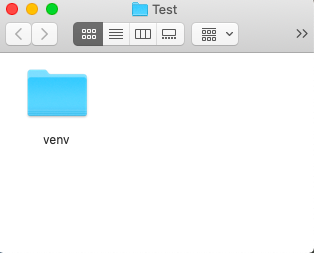
試しにデスクトップに「Testディレクトリ」を作成してそこに「venv」という名前の環境を新たに作成してみます。
$ cd Desktop/Test/ $ python3 -m venv venvこれでTestディレクトリ内にvenvという新しいPyhon環境が作成できました。
STEP2. Activate(アクティブ化)
仮想環境を使うには、アクティブ化する必要があります。以下のコマンドを仮想環境を作成したディレクトリ内で実行してください。
Mac,Linux
$ source 環境名/bin/activate または $ . 環境名/bin/activateWindows
$ .\環境名\Scripts\activateサンプル
先ほど作成したTestディレクトリのvenvをアクティブ化してみます。
Test name$ . venv/bin/activate (venv) Test name$ 先頭に(環境名)が表示されていれば、仮想環境がアクティブになっています。
STEP3. 仮想環境内で作業する
先頭に環境名が表示されている間は、その環境のPythonが実行されます。pipでパッケージをインストールしたり、Pythonコマンドを使ってコードを実行したりしましょう!
パッケージのインストール
(環境名) name$ pip install パッケージ名モジュールの実行
(環境名) name$ python モジュール名サンプル
試しにnumpyをインストールしてパッケージ一覧を確認してみます。
(venv) Test name$ pip install numpy Collecting numpy Using cached numpy-1.19.4-cp39-cp39-macosx_10_9_x86_64.whl (15.4 MB) Installing collected packages: numpy Successfully installed numpy-1.19.4 (venv) Test name$ pip list Package Version ---------- ------- numpy 1.19.4 pip 20.3.3 setuptools 49.2.1STEP4. Deactivate(非アクティブ化)
仮想環境を非アクティブ化するには、以下のコマンドを実行します。
(環境名)$ deactivateサンプル
仮想環境を非アクティブ化して元の環境のパッケージ一覧を表示してみます。
(venv) Test name$ deactivate Test name$ pip list Package Version ----------------- ------- astroid 2.4.2 isort 5.6.4 lazy-object-proxy 1.4.3 mccabe 0.6.1 pip 20.3.3 pylint 2.6.0 setuptools 49.2.1 six 1.15.0 toml 0.10.2 wrapt 1.12.1非アクティブ化したので仮想環境と異なるパッケージ一覧が表示されました!
まとめ
この記事では、Pythonの仮想環境venvの使い方を解説しました。
venvを使うことが簡単に仮想環境を作成することができます。また、パッケージを仮想環境のみにインストールすることで元のPythonを穢すことなく使用することができます。
それでは今回の内容はここまでです!ではまたどこかで〜( ・∀・)ノ
- venv --- 仮想環境の作成 — Python ドキュメント