

Pythonで matplotlib を使って折れ線グラフを描画する方法を解説します。
折れ線グラフは、横軸のデータが増加、または減少する際に、縦軸のデータがどう変化するのか捉えるためのグラフです。
基本的な matplotlib の使い方は以下の記事を参照してください。

それでは、折れ線グラフの使い方を見ていきましょう!
折れ線グラフを描画する
折れ線グラフを描画するには matplotlib.pyplot の plot() 関数を使います。
import matplotlib.pyplot as plt plt.plot(*args, scalex=True, scaley=True, data=None, **kwargs)2つのデータ(イテラブル)を渡すことで簡単に折れ線グラフを描画できる。
import matplotlib.pyplot as plt # データ x = [1, 2, 3, 4] y = [10, 20, 30, 40] # x軸とy軸の値の指定 plt.plot(x, y) # 表示 plt.show()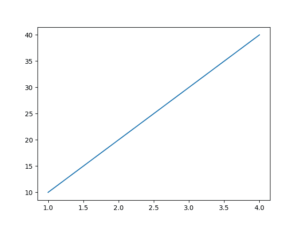
もし、データを1つしか渡さなかった場合は、渡したデータを y軸 として受け取り、x軸 は [0, 1, 2, ...] と連続した値となります。
import matplotlib.pyplot as plt # データ d = [1, 2, 3, 4] # データを1つだけ指定 plt.plot(d) # 表示 plt.show()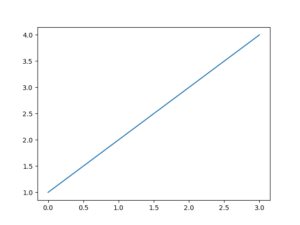
複数の折れ線
plot() を何回も呼び出すことで 1つのグラフに複数の折れ線を描画することができます。
import matplotlib.pyplot as plt import numpy as np d = np.arange(1, 5) # plot() を 2回呼び出す plt.plot(d, d**2) plt.plot(d, d**3) # 表示 plt.show()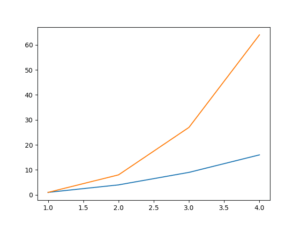
また、1つの plot() に x と y の値を複数回渡すことでその分だけ折れ線を描画できます。
import matplotlib.pyplot as plt import numpy as np d = np.arange(1, 5) # x と y の値を 2セット渡す plt.plot(d, d**2, d, d**3) # 表示 plt.show()自動的に線の色も変えてくれるので便利。
線を加工する
matplotlib には、グラフを見やすくするために様々なオプションが用意されています。試しに簡単なグラフのオプションを変更してみて、どのようなものがあるか確認していきましょう!
ここでは以下のようなグラフを使います。
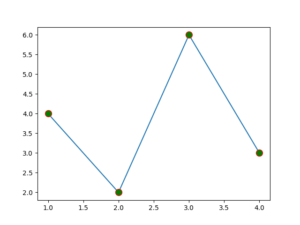
import matplotlib.pyplot as plt import numpy as np # x軸 と y軸 の値 x = np.arange(1, 5) # [1 2 3 4] y = np.array([4, 2, 6, 3]) # [4 2 6 3] plt.plot(x, y) # 表示 plt.show()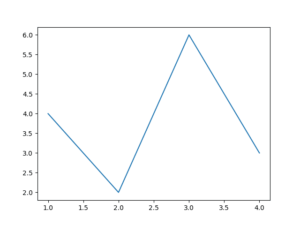
線の太さ
線の太さを linewidth で変更できます。
plt.plot(x, y, linewidth=10)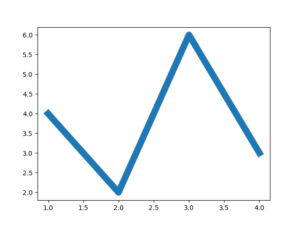
線の色
線の色を color で変更できます。
plt.plot(x, y, color='black')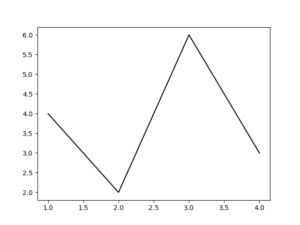
線のスタイル
線のスタイルを linestyle で変更できます。
| 「solid」 or 「-」 | 実線  |
|---|---|
| 「dashed」or「--」 | 破線  |
| 「dashdot」or「-.」 | 一点鎖線  |
| 「dotted」or「:」 | 点線  |
例として破線を描画してみます。
plt.plot(x, y, linestyle='dashed')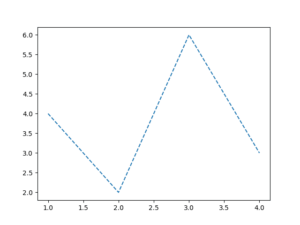
マーカー
marker を指定することでグラフにマーカーを追加できる。
plt.plot(x, y, marker='o')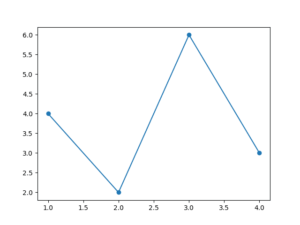
指定できるマーカーは以下のリンクを参照してください。
Linkmatplotlib.markers — Matplotlib3.5.0ドキュメント
マーカーはサイズや色を変更できます。
plt.plot(x, y, marker='o', markersize='10', markeredgecolor='red', markerfacecolor='green')| markersize | マーカーの大きさ |
|---|---|
| markeredgecolor | マーカーの枠線の色 |
| markerfacecolor | マーカーの塗りつぶしの色 |
まとめ
この記事では、matplotlib を使って折れ線グラフを描画する方法を解説しました。
折れ線グラフを使うことで時系列などの連続的変化を視覚的に捉えやすくなります。データの増減を見たいときや比べたいときに使って見ましょう!
それでは今回の内容はここまでです。ではまたどこかで〜( ・∀・)ノ